

1、概念
Linux 是一款免费、开源、跨平台的操作系统。
Linux 是内核,并不是完整的操作系统,只有搭配上桌面、软件、工具才能成为Linux发行版本,如Ubuntu、centOS等等。
管硬件:硬盘、网卡、CPU、内存
管程序:哪个程序能跑、优先级多少
管权限:谁能读文件、谁不能改系统
管资源:分给每个软件多少内存、算力
2、Ubuntu安装
本实例在windows中的docker desktop中安装Ubuntu系统。
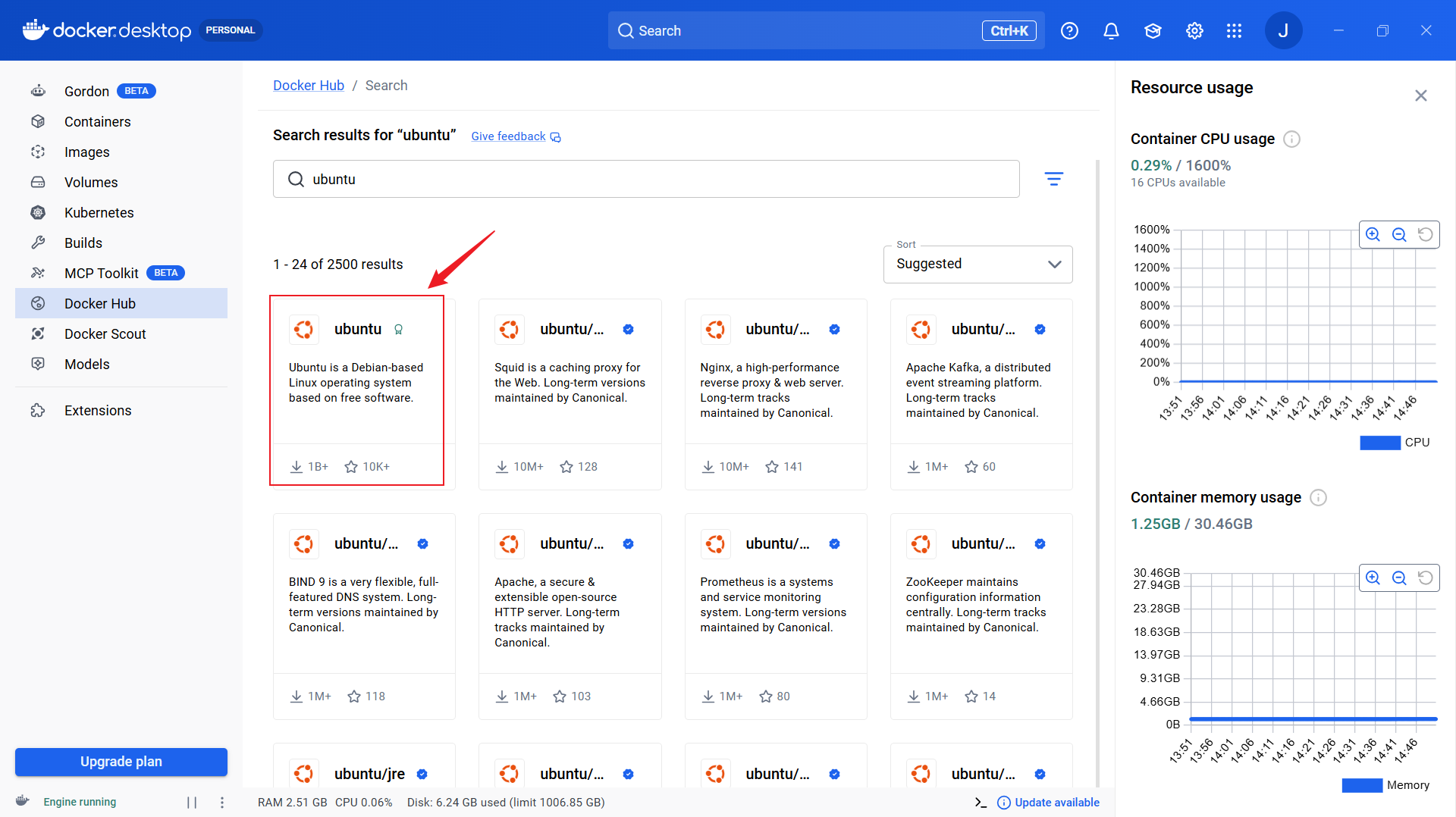
1、在docker desktop中拉取ubuntu系统镜像。
2、在docker desktop的命令行中执行
docker run -itd -p 0.0.0.0:10022:22 --name JTUbuntu ubuntu:latest /bin/bash
docker run -itd -p IP地址:外部端口:内部端口 --name 容器名字 镜像:标签 /bin/bash

注:
    外部端口是指Windows操作系统中的端口
    内部端口是指容器中的Ubuntu操作系统的端口
    这里是一个例子:
    docker run -itd -p 0.0.0.0:10000:22 --name myubuntu ubuntu:22.04 /bin/bash
    其中:
        0.0.0.0表示本地所有的Ip
        这里把windows系统中的10000端口映射到了ubuntu的22端口(ssh需要使用22端口)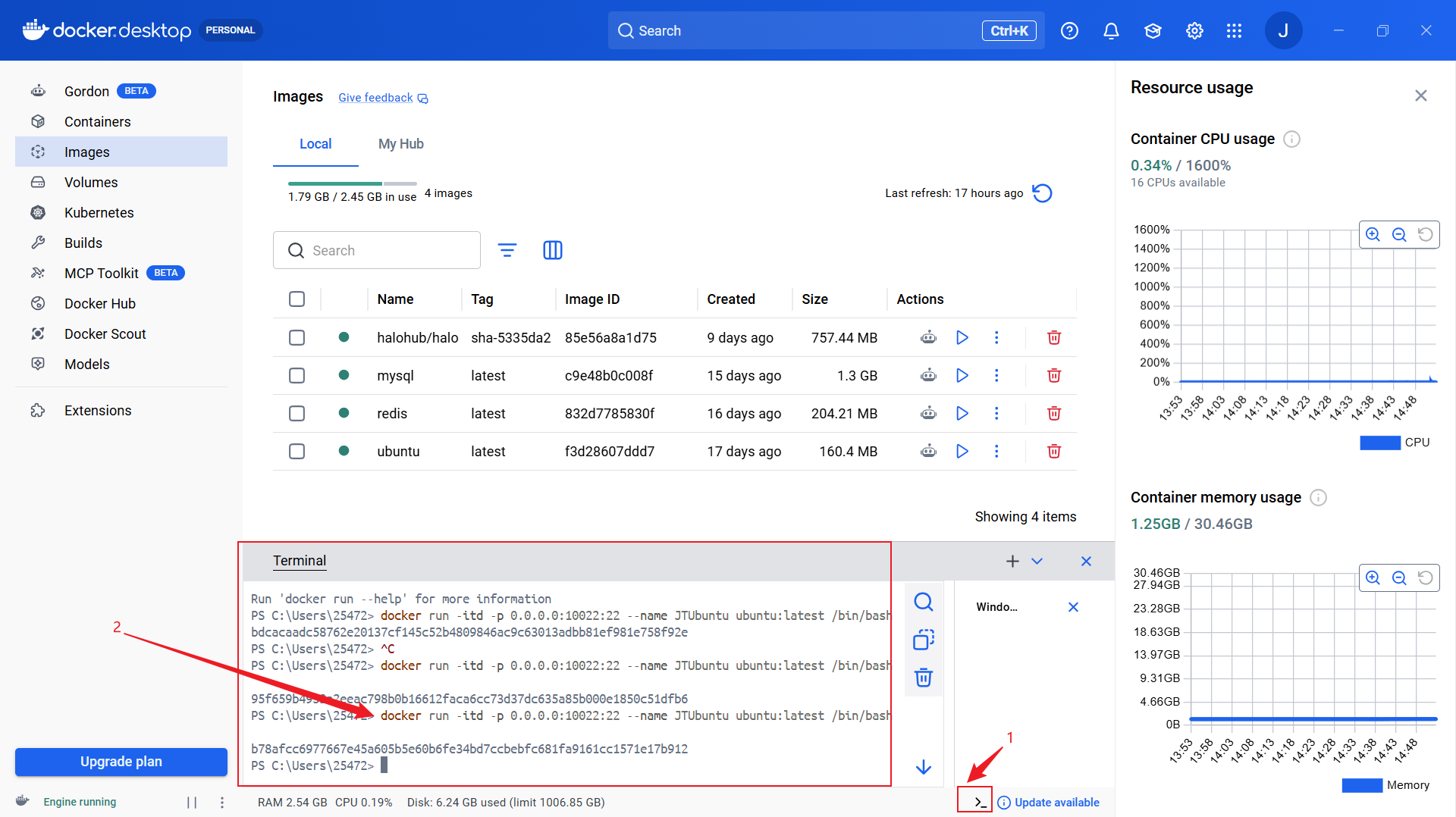
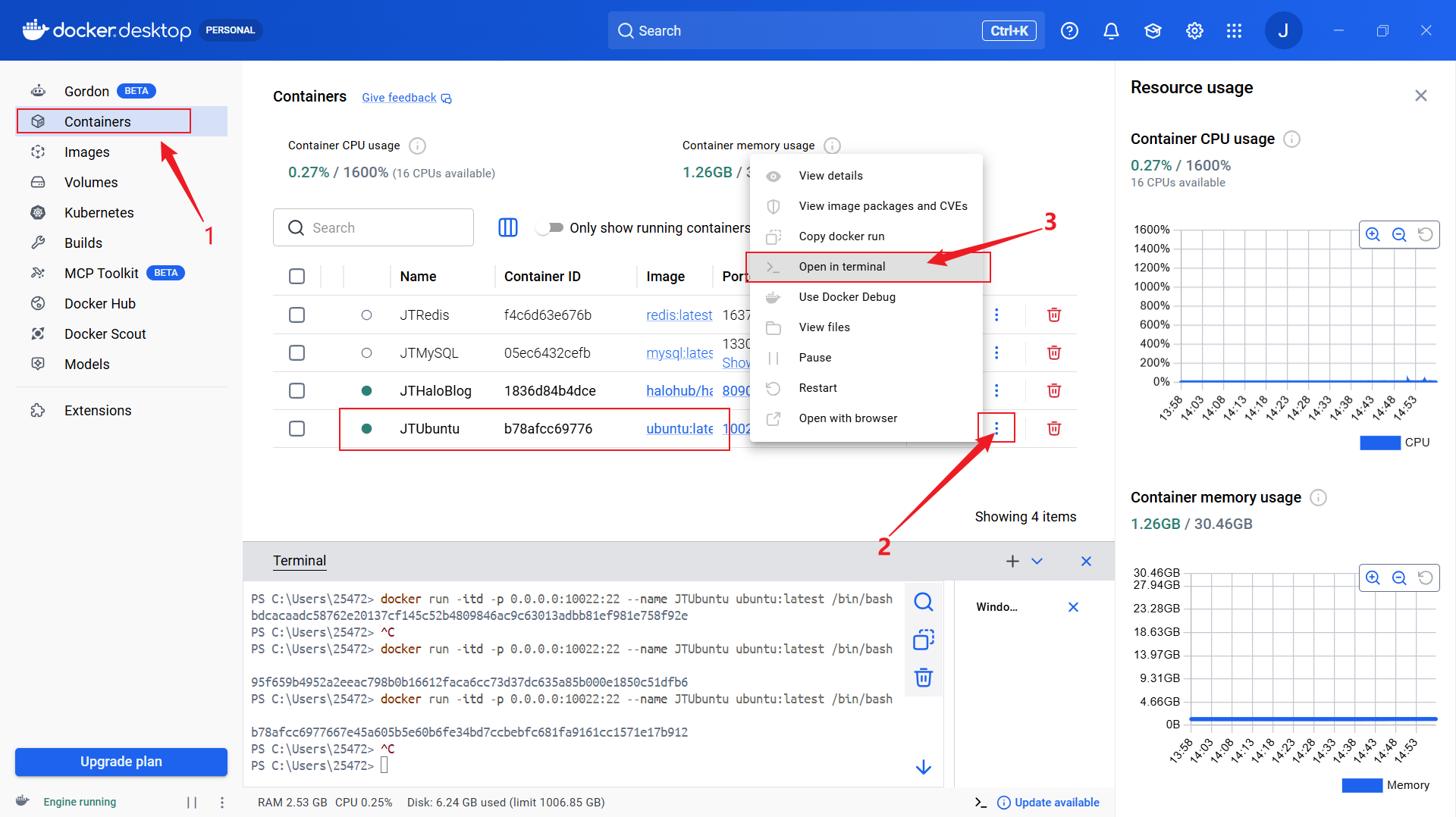
3、打开终端进入ubuntu系统
4、基础应用服务安装
4.1、更新 apt ,apt是软件安装/卸载工具
apt update
4.2、安装 ssh 服务
apt install openssh-server
4.3、安装 vim 服务
apt install vim
4.4、编辑 ssh 配置文件
cd /etc/sshvim sshd_config
修改如下配置
PermitRootLogin yes #允许root使用ssh登录

PubkeyAuthentication yes #启用公钥私钥配对认证方式

AuthorizedKeysFile .ssh/authorized_keys # AuthorizedKeysFile项已包含在配置文件,这里只需要取消注释即可,此处的路径“.ssh/authorized_keys”以本地文件为准

UsePAM no #不适用PAM
4.5、启动ssh服务并查看服务状态
service ssh startservice ssh status
4.6、设置 root 密码
passwd
4.7、用 xshell 连接
3、Linux 文件目录结构
以 Ubuntu 为例
⭐: 这部分是 Linux 系统的「骨架」,存放最核心的命令、内核、库文件,保证系统能正常启动和运行。
❤️: 这部分目录完全存在内存中,不是真实保存在容器镜像 / 硬盘里的文件,是 Linux 内核和程序、硬件的实时交互接口,关机 / 重启容器后内容会完全清空。
💕: 全称 Editable Text Configuration,系统和所有软件的配置文件全存在这里,相当于 Windows 的注册表 + 系统配置中心。
👌: 用户根目录(个人数据存放地)
🔵: 扩展 / 挂载 / 服务数据目录
🔶: 可变数据目录(日志、缓存、动态数据)
🔺: Docker 容器专属特殊文件 / 目录
root@b78afcc69776:/# ll
total 76
drwxr-xr-x 1 root root 4096 May 8 04:12 ./
drwxr-xr-x 1 root root 4096 May 8 04:12 ../
-rwxr-xr-x 1 root root 0 May 8 04:12 .dockerenv*
🔺 Docker 容器的专属标记文件,作用是标识当前环境是 Docker 容器,很多脚本会通过这个文件判断是否在容器内运行,就是个空标记文件,不用修改。
drwxr-xr-x 2 root root 4096 Apr 21 17:23 .rock/
🔺 Ubuntu 新版镜像自带的目录,和 Ubuntu 的新包格式相关,普通用户完全不用管,不影响任何操作。
lrwxrwxrwx 1 root root 7 Apr 20 08:46 bin@ -> usr/bin
⭐ 链接到/usr/bin目录,存放所有用户使用的核心命令的二进制文件,例如:ll、ls、cd、cp 等等
drwxr-xr-x 2 root root 4096 Apr 20 08:46 boot/
⭐ 存放系统启动相关文件(Linux内核、启动引导程序)
drwxr-xr-x 5 root root 360 May 8 04:12 dev/
❤️ device,设备目录,Linux 里所有硬件都以文件形式存在这里,常用的:
- /dev/null:「黑洞文件」,丢进去的内容会直接消失
- /dev/zero:无限生成空数据
- /dev/random:随机数生成器
drwxr-xr-x 1 root root 4096 May 8 06:46 etc/
💕 全称 Editable Text Configuration,系统和所有软件的配置文件全存在这里,相当于 Windows 的注册表 + 系统配置中心。
- /etc/apt:apt 包管理器的配置,包括软件源文件/etc/apt/sources.list(换国内源必改)
- /etc/ssh:SSH 服务的配置目录,远程登录的配置文件sshd_config就在这里(你开 22 端口远程连接必改)
- /etc/passwd:系统用户账户信息
- /etc/shadow:用户密码加密存储文件
- /etc/hosts:主机名和 IP 的映射关系(绑定域名解析必改)
- /etc/profile /etc/bash.bashrc:系统全局的环境变量、Shell 终端配置
- 你用 apt 装的任何软件,配置文件默认都会生成在/etc下,改配置 90% 都是操作这个目录。
drwxr-xr-x 3 root root 4096 Apr 21 17:23 home/
👌 普通用户的根目录,每创建一个普通用户,就会在/home下生成一个同名文件夹(比如创建test用户,对应/home/test),普通用户只能操作自己家目录里的内容。
lrwxrwxrwx 1 root root 7 Apr 20 08:46 lib@ -> usr/lib
lrwxrwxrwx 1 root root 9 Apr 20 08:46 lib64@ -> usr/lib64
⭐ 链接到/usr/lib,/usr/lib64目录,存放系统程序运行必须的共享库文件 + 内核模块, 系统安装的软件、执行的命令,多依赖这里的库文件。
drwxr-xr-x 2 root root 4096 Apr 21 02:05 media/
🔵 可移动媒体自动挂载目录。系统自动挂载 U 盘、光盘、移动硬盘等可移动设备,Docker 容器里基本用不到,默认是空的
drwxr-xr-x 2 root root 4096 Apr 21 02:05 mnt/
🔵 mount,临时挂载目录。系统管理员用来临时挂载硬盘、U 盘、网络共享、宿主机目录。Docker 里如果你要临时挂载宿主机的文件夹,优先挂在这里
drwxr-xr-x 2 root root 4096 Apr 21 02:05 opt/
🔵 optional,可选软件目录。用来放第三方大型软件、手动解压的绿色软件,比如商业软件、离线安装包。现在 apt 安装的软件都存在/usr,这个目录用的不多
dr-xr-xr-x 282 root root 0 May 8 04:12 proc/
❤️ process,进程文件系统,内核与程序的实时接口,核心内容:
- 每个数字命名的文件夹,对应容器内一个运行的进程 PID,存放进程的全部信息
- /proc/cpuinfo:CPU 信息
- /proc/meminfo:内存信息
- /proc/version:内核版本
- 你cat这里的文件,是实时从内核读取数据,容器重启就清空。
drwx------ 1 root root 4096 May 8 06:46 root/
👌 root 超级管理员的专属目录, root@b78afcc69776:/#,:/#代表你在根目录,输入cd ~就能直接进入/root目录
drwxr-xr-x 1 root root 4096 May 8 06:45 run/
❤️ 存放系统启动后运行程序的实时数据(PID 文件、socket 文件),比如你装了openssh-server,sshd 服务的 PID、运行套接字就存在这里,容器重启清空
lrwxrwxrwx 1 root root 8 Apr 20 08:46 sbin@ -> usr/sbin
⭐ 链接到/usr/sbin目录,存放root管理员专用的系统级管理命令,例如:reboot、shutdown、iptables、sshd 等等。
drwxr-xr-x 2 root root 4096 Apr 21 02:05 srv/
🔵 service,服务数据目录。存放系统对外提供服务的数据,比如 nginx 的网站文件、ftp 的共享文件、web 项目代码,是规范的服务数据存放路径
dr-xr-xr-x 13 root root 0 May 8 06:39 sys/
❤️ system,和/proc类似的虚拟文件系统,存放内核、硬件、驱动的规范信息,比/proc结构更规整,主要是内核、驱动使用,普通用户几乎不用修改
drwxrwxrwt 1 root root 4096 May 8 04:19 tmp/
❤️ temporary,临时文件目录,所有用户都可读写,用来放临时文件,系统会自动清理长期不用的内容,重启容器直接清空。你看到的drwxrwxrwt最后的t是「粘滞位」:只有文件的所有者才能删除自己的文件,防止别人乱删
drwxr-xr-x 1 root root 4096 Apr 21 17:23 usr/
⭐ 系统软件资源目录,相当于Windows的 C:\Program Files,系统预装软件、apt 安装的软件,全存在这里。其中:- /usr/local:你自己编译 / 手动安装的软件默认存放路径;- /usr/bin /usr/sbin:上面说的核心命令存放地;- /usr/share:软件的帮助文档、配置模板等。
drwxr-xr-x 1 root root 4096 Apr 21 17:23 var/
🔶 全称 variable,存放系统运行过程中持续变化、不断增长的文件,核心子目录:
- /var/log:系统和所有软件的日志文件存放地,排查问题必看!比如系统日志/var/log/syslog、SSH 登录日志、nginx 访问 / 错误日志全在这里
- /var/lib:软件运行的动态数据,比如 apt 的包缓存、mysql 的数据库文件
- /var/cache:软件的缓存文件
- /var/spool:队列数据,比如邮件、打印任务4、Linux 命令
4.1、常用指令
常用指令
ls 显示文件或目录
-l 列出文件详细信息l(list)
-a 列出当前目录下所有文件及目录,包括隐藏的a(all)
mkdir 创建目录
-p 创建目录,若无父目录,则创建p(parent)
cd 切换目录
touch 创建空文件
echo 创建带有内容的文件。
cat 查看文件内容
cp 拷贝
mv 移动或重命名
rm 删除文件
-r 递归删除,可删除子目录及文件
-f 强制删除
find 在文件系统中搜索某文件
wc 统计文本中行数、字数、字符数
grep 在文本文件中查找某个字符串
rmdir 删除空目录
tree 树形结构显示目录,需要安装tree包
pwd 显示当前目录
ln 创建链接文件
more、less 分页显示文本文件内容
head、tail 显示文件头、尾内容
ctrl+alt+F1 命令行全屏模式
系统管理命令
stat 显示指定文件的详细信息,比ls更详细
who 显示在线登陆用户
whoami 显示当前操作用户
hostname 显示主机名
uname 显示系统信息
top 动态显示当前耗费资源最多进程信息
ps 显示瞬间进程状态 ps -aux
du 查看目录大小 du -h /home带有单位显示目录信息
df 查看磁盘大小 df -h 带有单位显示磁盘信息
ifconfig 查看网络情况
ping 测试网络连通
netstat 显示网络状态信息
man 命令不会用了,找男人 如:man ls
clear 清屏
alias 对命令重命名 如:alias showmeit="ps -aux" ,另外解除使用unaliax showmeit
kill 杀死进程,可以先用ps 或 top命令查看进程的id,然后再用kill命令杀死进程。
转载请注明出处:https://man.niaoge.com/
打包压缩相关命令
gzip:
bzip2:
tar: 打包压缩
-c 归档文件
-x 压缩文件
-z gzip压缩文件
-j bzip2压缩文件
-v 显示压缩或解压缩过程 v(view)
-f 使用档名
例:
tar -cvf /home/abc.tar /home/abc 只打包,不压缩
tar -zcvf /home/abc.tar.gz /home/abc 打包,并用gzip压缩
tar -jcvf /home/abc.tar.bz2 /home/abc 打包,并用bzip2压缩
当然,如果想解压缩,就直接替换上面的命令 tar -cvf / tar -zcvf / tar -jcvf 中的“c” 换成“x” 就可以了。
转载请注明出处:https://man.niaoge.com/
关机/重启机器
shutdown
-r 关机重启
-h 关机不重启
now 立刻关机
halt 关机
reboot 重启
转载请注明出处:https://man.niaoge.com/
Linux管道
将一个命令的标准输出作为另一个命令的标准输入。也就是把几个命令组合起来使用,后一个命令除以前一个命令的结果。
例:grep -r "close" /home/* | more 在home目录下所有文件中查找,包括close的文件,并分页输出。
转载请注明出处:https://man.niaoge.com/
Linux软件包管理
dpkg (Debian Package)管理工具,软件包名以.deb后缀。这种方法适合系统不能联网的情况下。
比如安装tree命令的安装包,先将tree.deb传到Linux系统中。再使用如下命令安装。
sudo dpkg -i tree_1.5.3-1_i386.deb 安装软件
sudo dpkg -r tree 卸载软件
注:将tree.deb传到Linux系统中,有多种方式。VMwareTool,使用挂载方式;使用winSCP工具等;
APT(Advanced Packaging Tool)高级软件工具。这种方法适合系统能够连接互联网的情况。
依然以tree为例
sudo apt-get install tree 安装tree
sudo apt-get remove tree 卸载tree
sudo apt-get update 更新软件
sudo apt-get upgrade
将.rpm文件转为.deb文件
.rpm为RedHat使用的软件格式。在Ubuntu下不能直接使用,所以需要转换一下。
sudo alien abc.rpm
转载请注明出处:https://man.niaoge.com/
vim使用
vim三种模式:命令模式、插入模式、编辑模式。使用ESC或i或:来切换模式。
命令模式下:
:q 退出
:q! 强制退出
:wq 保存并退出
:set number 显示行号
:set nonumber 隐藏行号
/apache 在文档中查找apache 按n跳到下一个,shift+n上一个
yyp 复制光标所在行,并粘贴
h(左移一个字符←)、j(下一行↓)、k(上一行↑)、l(右移一个字符→)
转载请注明出处:https://man.niaoge.com/
用户及用户组管理
/etc/passwd 存储用户账号
/etc/group 存储组账号
/etc/shadow 存储用户账号的密码
/etc/gshadow 存储用户组账号的密码
useradd 用户名
userdel 用户名
adduser 用户名
groupadd 组名
groupdel 组名
passwd root 给root设置密码
su root
su - root
/etc/profile 系统环境变量
bash_profile 用户环境变量
.bashrc 用户环境变量
su user 切换用户,加载配置文件.bashrc
su - user 切换用户,加载配置文件/etc/profile ,加载bash_profile
更改文件的用户及用户组
sudo chown [-R] owner[:group] {File|Directory}
例如:还以jdk-7u21-linux-i586.tar.gz为例。属于用户hadoop,组hadoop
要想切换此文件所属的用户及组。可以使用命令。
sudo chown root:root jdk-7u21-linux-i586.tar.gz
文件权限管理
三种基本权限
R 读 数值表示为4
W 写 数值表示为2
X 可执行 数值表示为1
如,jdk-7u21-linux-i586.tar.gz文件的权限为-rw-rw-r--
-rw-rw-r--一共十个字符,分成四段。
第一个字符“-”表示普通文件;这个位置还可能会出现“l”链接;“d”表示目录
第二三四个字符“rw-”表示当前所属用户的权限。 所以用数值表示为4+2=6
第五六七个字符“rw-”表示当前所属组的权限。 所以用数值表示为4+2=6
第八九十个字符“r--”表示其他用户权限。 所以用数值表示为2
所以操作此文件的权限用数值表示为662
更改权限
sudo chmod [u所属用户 g所属组 o其他用户 a所有用户] [+增加权限 -减少权限] [r w x] 目录名
例如:有一个文件filename,权限为“-rw-r----x” ,将权限值改为"-rwxrw-r-x",用数值表示为765
sudo chmod u+x g+w o+r filename
上面的例子可以用数值表示
sudo chmod 765 filename
转载请注明出处:https://man.niaoge.com/
END、参考
1、docker desktop安装ubuntu:Docker Desktop 安装 Ubuntu 并允许远程访问_docker desktop ubuntu-CSDN博客
2、Linux目录结构详解: https://www.doubao.com/thread/wcf75c719fc3c0408
3、Linux 指令: 鸟哥Linux命令大全(手册)_Linux常用命令行实例详解_Linux命令学习手册

评论交流
欢迎留下你的想法